카카오톡으로 사진을 보낸 뒤 화질이 흐려지거나 글씨가 잘 보이지 않는 경우가 있습니다.
이럴 때는 사진을 전송하기 전에 화질을 ‘원본’으로 선택하면 됩니다.
설정 경로는 다음과 같습니다.
카카오톡 채팅방 → + 버튼 → 사진 → 점 세 개 → 사진 화질 ‘원본’ 선택
한 번 원본으로 설정해 두면 이후에도 같은 설정이 유지되어 매번 변경하지 않아도 됩니다.
카카오톡 사진 원본 전송 방법
카카오톡 사진을 원본 화질로 보내는 방법을 순서대로 알아보겠습니다.
1. 채팅방에서 + 버튼을 누릅니다
사진을 보낼 카카오톡 채팅방에 들어갑니다.
메시지 입력창 왼쪽에 있는 + 버튼을 눌러주세요.

메뉴가 열리면 사진을 선택합니다.
2. 보낼 사진을 선택합니다
휴대폰 앨범이 열리면 전송할 사진을 선택합니다.
사진을 선택한 뒤 바로 전송 버튼을 누르지 말고, 화면 오른쪽 아래에 있는 점 세 개 버튼을 눌러주세요.
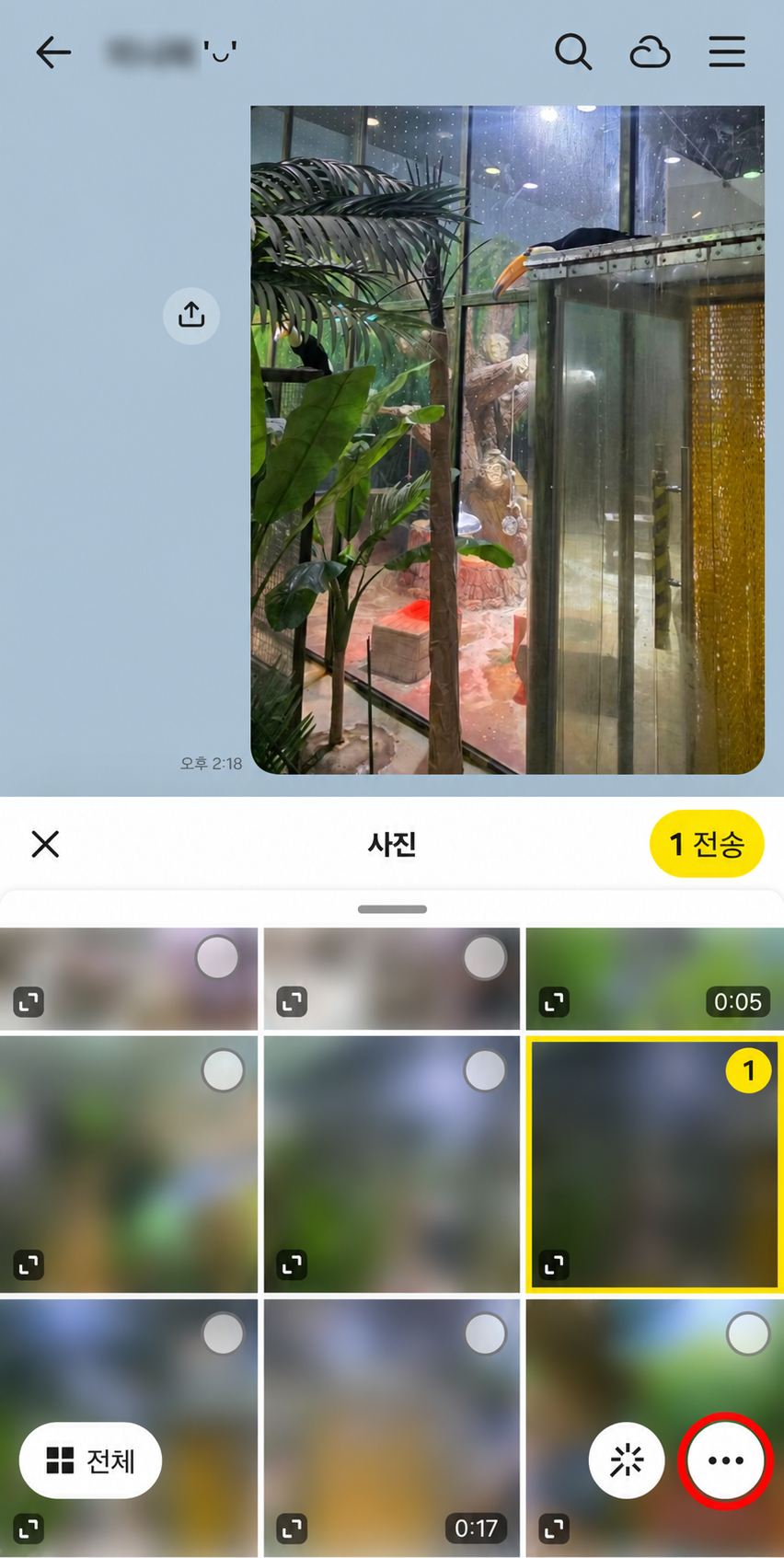
이 버튼을 누르면 전송할 사진의 화질을 선택할 수 있습니다.
3. 사진 화질에서 원본을 선택합니다
사진 화질 선택창에는 다음과 같은 항목이 표시됩니다.
- 저용량
- 일반 화질
- 원본
사진 화질이 흐려지지 않도록 보내려면 원본을 선택한 뒤 확인을 눌러주세요.
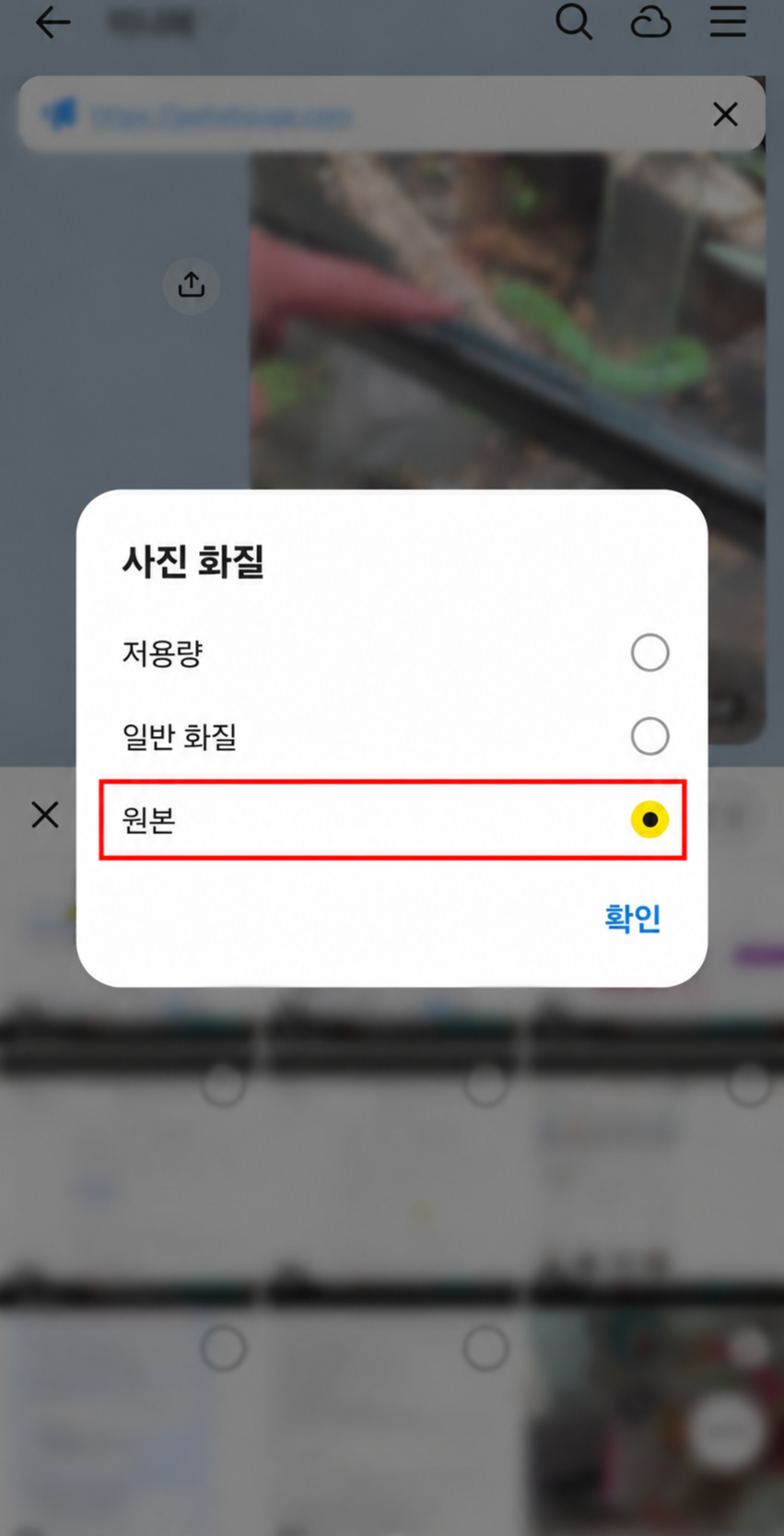
이제 사진 선택 화면으로 돌아가 전송 버튼을 누르면 원본 화질로 사진이 전송됩니다.
원본으로 보내면 무엇이 다른가요?
일반 화질이나 저용량으로 보내면 사진의 용량을 줄이는 과정에서 화질이 낮아질 수 있습니다.
반면 원본을 선택하면 촬영한 사진의 크기와 화질을 최대한 유지해 보낼 수 있습니다.
다음과 같은 사진을 보낼 때 유용합니다.
- 사진관에서 촬영한 사진
- 인화할 예정인 사진
- 글씨가 들어 있는 문서 사진
- 확대해서 확인해야 하는 사진
- 선명하게 보관하고 싶은 가족사진
원본 사진 전송 시 주의할 점
원본 사진은 일반 화질보다 파일 용량이 큽니다.
사진을 여러 장 전송하면 모바일 데이터 사용량이 늘어날 수 있으므로, 가능하면 와이파이에 연결한 상태에서 보내는 것이 좋습니다.
받는 사람의 휴대폰 저장공간도 더 많이 사용할 수 있다는 점을 함께 참고해 주세요.
원본으로 설정했는데 화질이 흐리다면
사진을 원본으로 설정했는데도 흐리게 보인다면 채팅방에서 보이는 미리 보기 화면 때문일 수 있습니다.
사진을 직접 눌러 크게 열거나 휴대폰에 저장한 뒤 다시 확인해 보세요.
또한 처음 촬영한 사진 자체의 해상도가 낮거나 화면을 캡처한 이미지라면 원본으로 보내도 화질이 더 선명해지지는 않습니다.
사진을 보낼 때마다 원본을 선택해야 하나요?
카카오톡에서 사진 화질을 원본으로 변경하면 일반적으로 해당 설정이 유지됩니다.
다음에 사진을 보낼 때도 원본이 선택되어 있는지 점 세 개 버튼을 눌러 확인할 수 있습니다.
카카오톡으로 중요한 사진이나 글씨가 포함된 이미지를 보낼 때 화질이 걱정된다면 전송 전에 사진 화질이 ‘원본’으로 설정되어 있는지 확인해 보세요.
'카카오톡' 카테고리의 다른 글
| 카카오톡 사진 여러 장 묶어 보내는 방법, 한꺼번에 전송하기 (0) | 2026.09.10 |
|---|---|
| 카카오톡 글씨 크기 크게 설정하는 방법, 채팅 글자 확대하기 (0) | 2026.09.10 |

