갤럭시 휴대폰 화면이 너무 어둡거나 눈부시다면 설정에서 밝기를 간단하게 조절할 수 있습니다.
설정 → 디스플레이 → 밝기 조절 막대 이동
조절 막대를 오른쪽으로 움직이면 화면이 밝아지고, 왼쪽으로 움직이면 어두워집니다. 갤럭시 모델이나 소프트웨어 버전에 따라 화면 모양은 조금 다를 수 있지만 설정 순서는 대부분 비슷합니다.
설정 앱을 실행합니다
휴대폰 홈 화면이나 앱 화면에서 톱니바퀴 모양의 설정 앱을 누릅니다

설정 앱을 찾기 어렵다면 화면 위쪽을 아래로 내려 빠른 설정창을 연 다음, 오른쪽 위의 톱니바퀴 아이콘을 눌러도 됩니다.
디스플레이를 선택합니다
설정 화면에서 디스플레이를 찾아 누릅니다.
디스플레이에서는 화면 밝기와 다크 모드, 글자 크기, 화면 모드 등을 설정할 수 있습니다.
화면 밝기를 조절합니다
밝기 조절 막대의 원을 손가락으로 누른 상태에서 좌우로 움직입니다.
오른쪽으로 움직이면 화면이 밝아지고, 왼쪽으로 움직이면 화면이 어두워집니다.
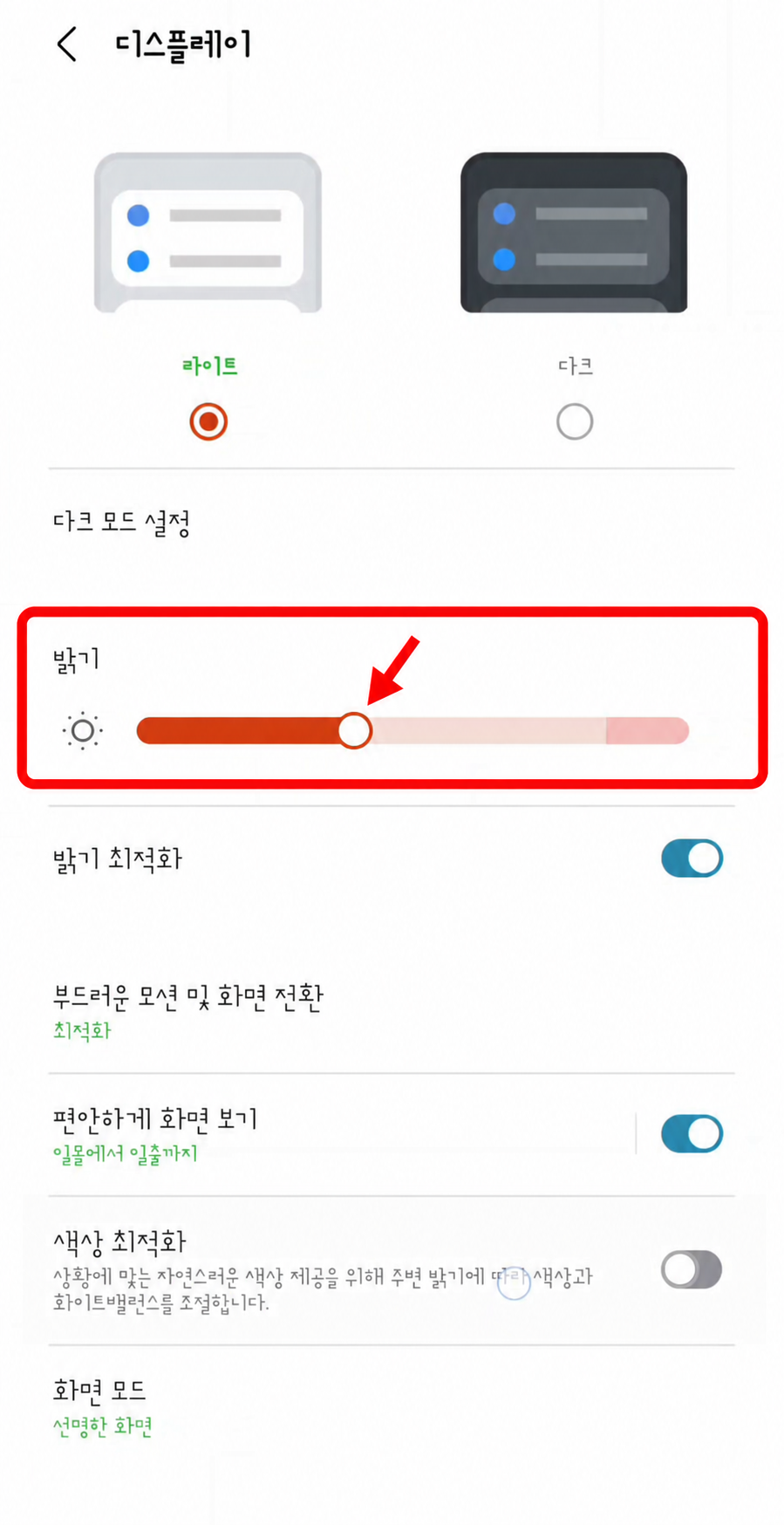
화면을 너무 밝게 설정하면 눈이 부실 수 있으므로, 주변 환경에서 편하게 볼 수 있는 정도로 맞추는 것이 좋습니다.
빠른 설정창에서도 밝기를 조절할 수 있습니다
화면 위쪽을 아래로 한두 번 내리면 빠른 설정창이 열립니다.
밝기 조절 막대를 좌우로 움직이면 설정 앱에 들어가지 않고도 화면 밝기를 바로 변경할 수 있습니다.
밝기가 저절로 바뀐다면
디스플레이 화면에서 밝기 최적화가 켜져 있으면 주변 환경에 따라 화면이 자동으로 밝아지거나 어두워질 수 있습니다.
화면 밝기를 직접 조절하고 싶다면 밝기 최적화를 끄고, 주변 환경에 맞춰 자동으로 바뀌게 하려면 켜두면 됩니다.
'스마트폰 활용' 카테고리의 다른 글
| 휴대폰 저장공간 부족할 때 먼저 정리해야 할 5가지 (0) | 2026.09.14 |
|---|---|
| 갤럭시 벨소리 크기 조절, 전화 소리가 작을 때 설정 방법 (0) | 2026.09.08 |
| 갤럭시 화면 자동 꺼짐 시간 늘리기, 30초 1분 5분 설정 방법 (0) | 2026.09.08 |
| 갤럭시 다크모드 설정, 화면을 어둡게 바꾸는 방법 (0) | 2026.09.08 |
| 갤럭시 글씨 크기 조절 방법, 화면 글자 크게 설정하기 (0) | 2026.09.07 |


