카카오톡으로 사진을 여러 장 보냈는데 채팅방에 한 장씩 따로 올라가 불편했던 적이 있을 수 있습니다.
이럴 때는 사진을 선택한 뒤 ‘사진 묶어 보내기’를 체크하면 여러 장의 사진을 하나의 묶음으로 전송할 수 있습니다.
설정 경로는 다음과 같습니다.
카카오톡 채팅방 → + 버튼 → 사진 → 전체 → 사진 여러 장 선택 → 사진 묶어 보내기 → 전송
카카오톡 사진 여러 장 묶어 보내는 방법
사진을 한꺼번에 정리해서 보내는 방법을 순서대로 알아보겠습니다.
1. 채팅방에서 사진을 선택합니다
사진을 보낼 카카오톡 채팅방에 들어갑니다.
메시지 입력창 왼쪽에 있는 + 버튼을 누른 뒤 사진을 선택해주세요.

최근 사진이 표시되면 왼쪽 아래에 있는 '전체'를 누릅니다.
전체 보기를 누르면 휴대폰 앨범에 저장된 사진을 한 화면에서 확인할 수 있습니다.
2. 사진 묶어 보내기를 체크합니다
전체 사진 화면 아래쪽을 보면 '사진 묶어 보내기'항목이 있습니다.
노란색 체크 표시가 보이면 묶어 보내기가 선택된 상태입니다.
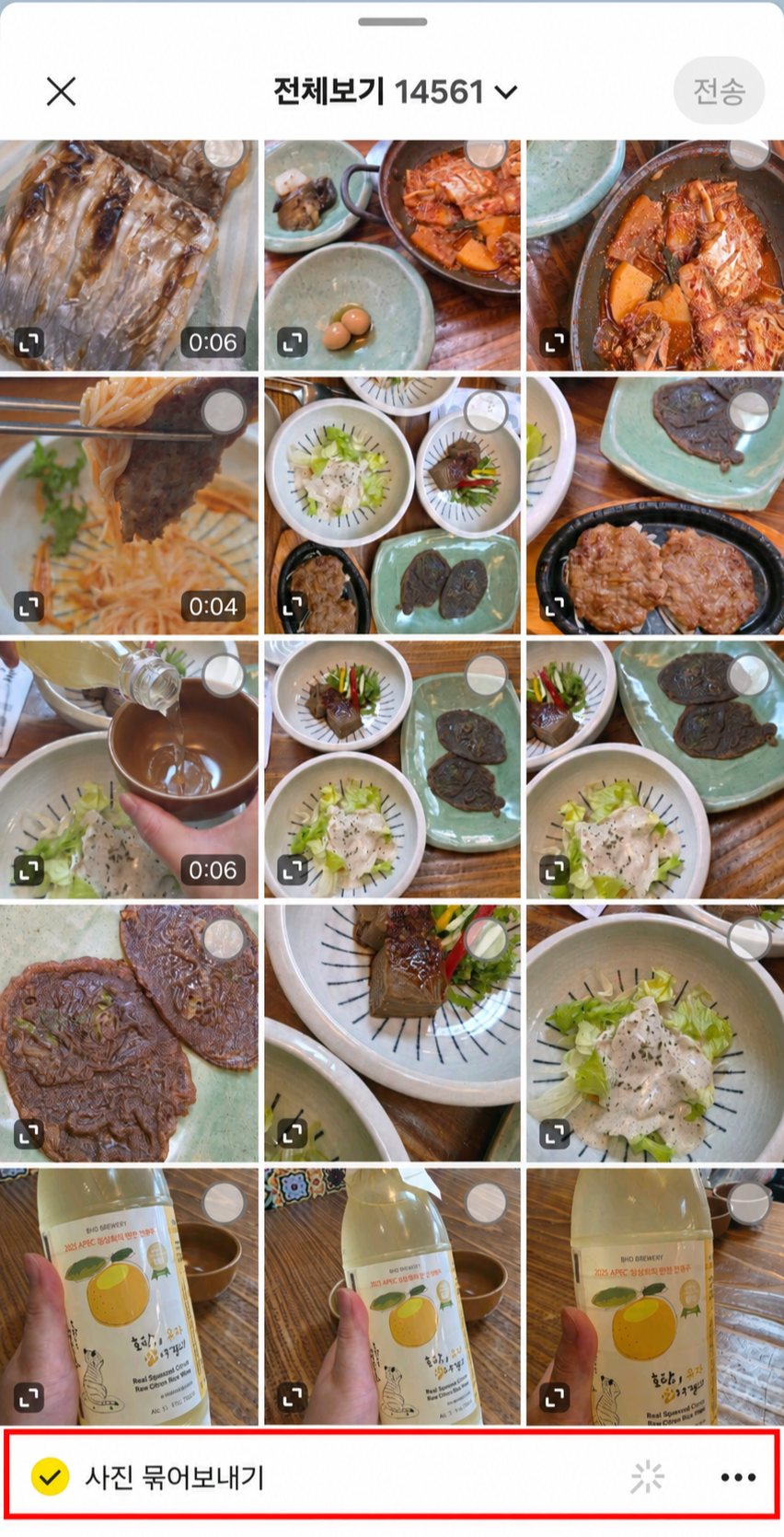
체크가 해제되어 있다면 '사진 묶어 보내기'를 한 번 눌러 활성화해 주세요.
3. 보낼 사진을 순서대로 선택합니다
전송할 사진을 차례대로 누릅니다.
선택한 사진에는 1, 2, 3처럼 번호가 표시되며, 이 번호 순서대로 상대방에게 전송됩니다.
사진을 잘못 선택했다면 해당 사진을 다시 누르거나 화면 위쪽의 선택 목록에서 삭제할 수 있습니다.
사진 선택을 마쳤다면 '사진 묶어 보내기'가 체크되어 있는지 확인한 뒤 오른쪽 위 전송 버튼을 누릅니다.

전송 버튼 앞에 표시되는 숫자는 현재 선택한 사진의 개수입니다.
4. 사진이 한 묶음으로 전송됩니다
전송이 완료되면 선택한 사진이 채팅방에 하나의 사진 묶음으로 표시됩니다.
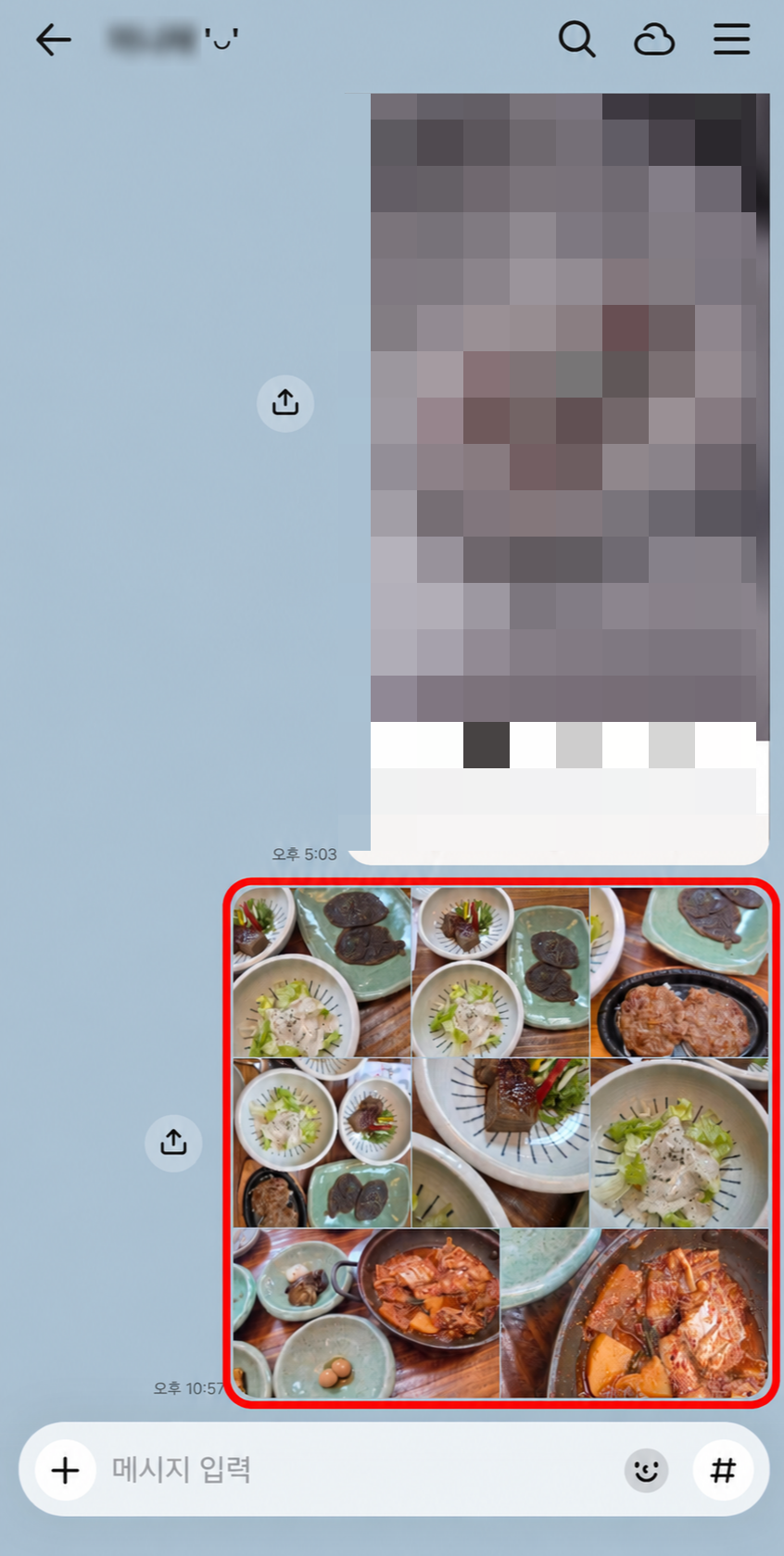
사진이 한 장씩 길게 올라가지 않아 채팅방이 깔끔하고, 받은 사람도 여러 사진을 연속해서 확인하기 편합니다.
사진이 한 장씩 따로 전송되는 이유
여러 장을 선택했는데도 사진이 한 장씩 나뉘어 전송됐다면 '사진 묶어보내기'가 체크되어 있지 않았을 가능성이 있습니다.
전송하기 전에 화면 아래쪽에 노란색 체크 표시가 있는지 확인해 주세요.
카카오톡 업데이트에 따라 버튼의 위치나 화면 모양은 조금 달라질 수 있지만, 사진 전체 보기 화면 아래에서 ‘사진 묶어 보내기’ 항목을 찾을 수 있습니다.
사진 순서를 바꾸고 싶다면
사진은 선택한 순서대로 번호가 붙습니다.
원하는 순서와 다르게 선택했다면 전송하기 전에 사진 선택을 해제한 뒤 다시 눌러주세요.
특히 여행 사진이나 작업 과정을 시간순으로 보낼 때는 번호를 확인하고 전송하는 것이 좋습니다.
묶어 보낸 사진을 한 장만 저장할 수 있을까요?
묶음으로 받은 사진도 원하는 사진을 눌러 한 장씩 확인하거나 저장할 수 있습니다.
여러 사진을 모두 보관하고 싶다면 묶음 사진을 연 뒤 전체 저장 기능을 이용하면 편리합니다.
카카오톡으로 가족사진이나 여행 사진처럼 여러 장의 사진을 보낼 때는 ‘사진 묶어 보내기’를 체크해 보세요. 채팅방이 복잡해지는 것을 줄이고 사진도 순서대로 전달할 수 있습니다.
'카카오톡' 카테고리의 다른 글
| 카카오톡 사진 원본으로 보내는 방법, 화질 안 깨지게 전송하기 (0) | 2026.09.10 |
|---|---|
| 카카오톡 글씨 크기 크게 설정하는 방법, 채팅 글자 확대하기 (0) | 2026.09.10 |

